

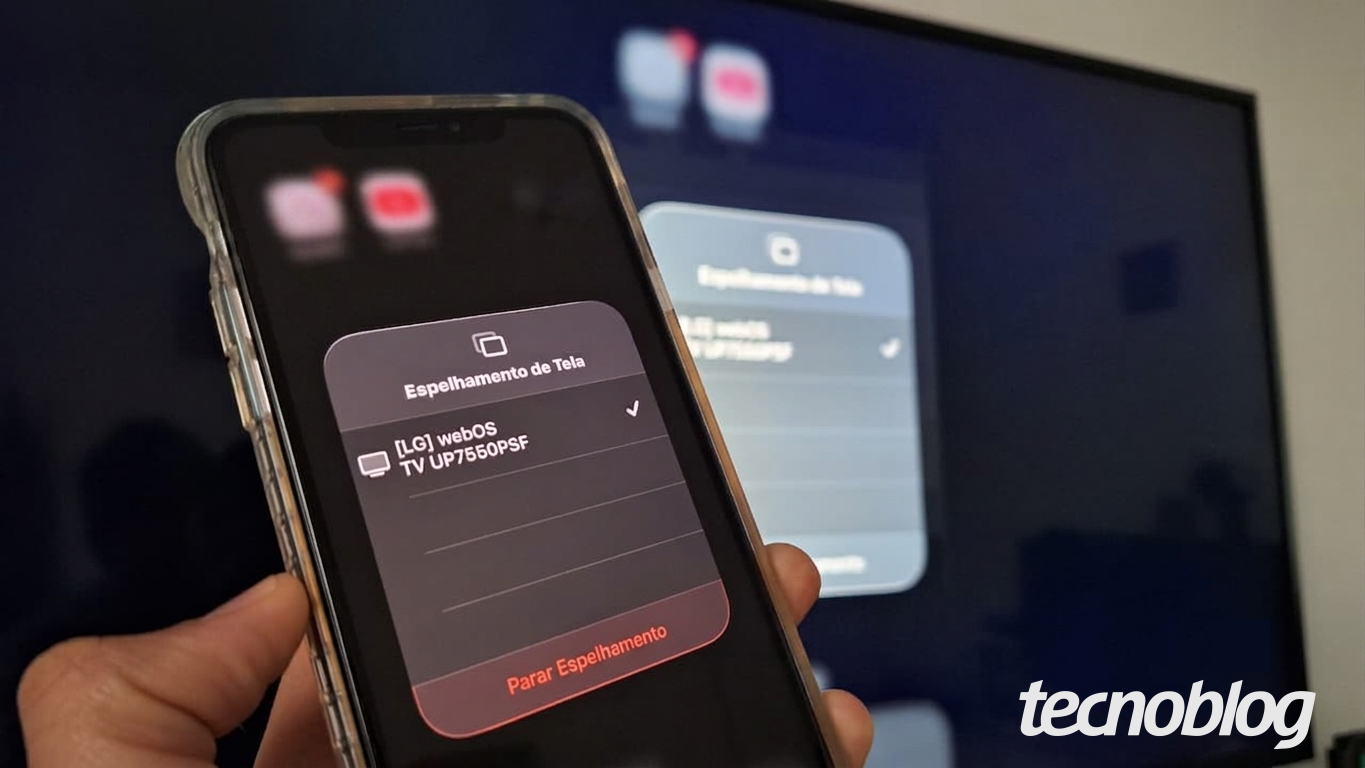
É possível espelhar o iPhone na TV utilizando a tecnologia AirPlay para transmitir conteúdos para uma tela maior. O principal requisito é que ambos os dispositivos estejam conectados à mesma rede Wi-Fi, garantindo que o sistema reconheça a conexão sem fios instantaneamente.

Para espelhar a tela inteira, acesse a Central de Controle, toque no ícone de “Espelhamento de Tela” e selecione o televisor desejado na lista. Essa função é ideal para apresentações, jogos ou navegação conjunta, exibindo exatamente o que você vê no celular em um painel ampliado.
Para espelhar apenas um vídeo, basta tocar no ícone do AirPlay nos aplicativos de streaming ou na galeria de mídia e selecionar a smart TV para enviar o conteúdo para a tela grande. Com esse método, o vídeo continua sendo transmitido enquanto você permanece livre para usar o iPhone para outras tarefas.
A seguir, veja o passo a passo para espelhar a tela ou um vídeo do iPhone na TV.
Índice
Atenção!
Embora algumas marcas tragam o recurso AirPlay ativado de fábrica, muitas smart TVs exigem que o protocolo seja habilitado manualmente. Essa opção costuma estar disponível no menu de conexões do televisor, permitindo que ele fique visível na rede local para receber o sinal de transmissão do iPhone.
Como espelhar a tela do iPhone na TV ou Mac
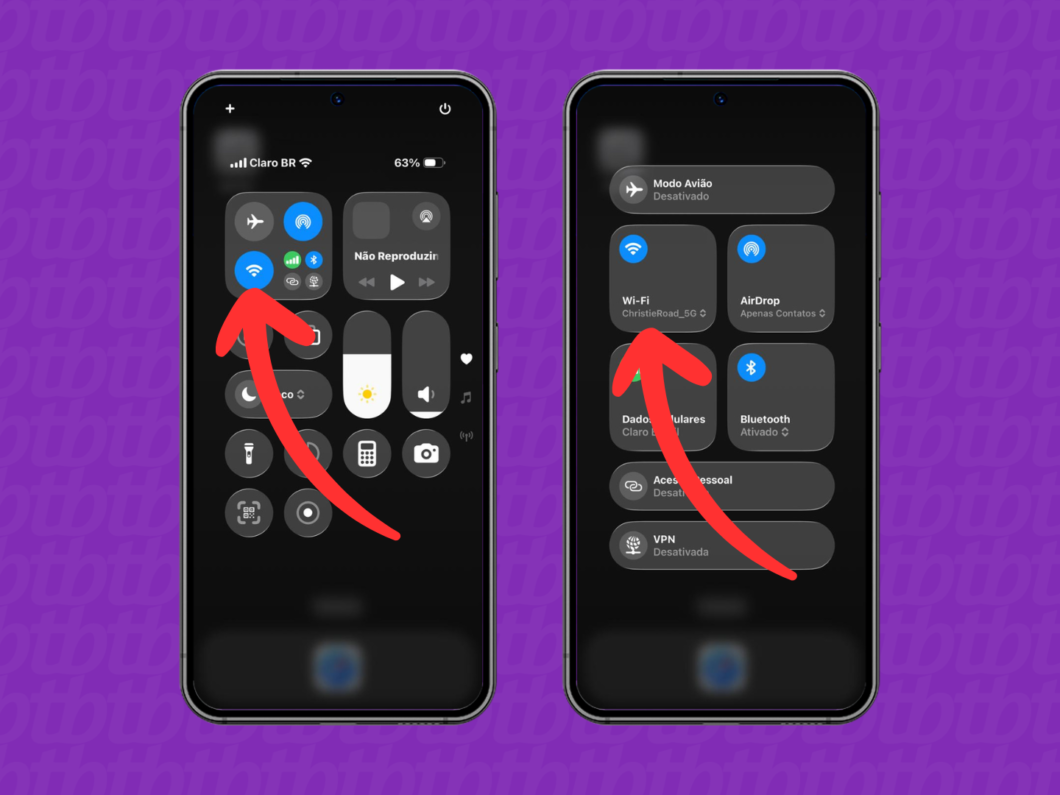
1. Conecte os aparelhos na mesma rede Wi-Fi
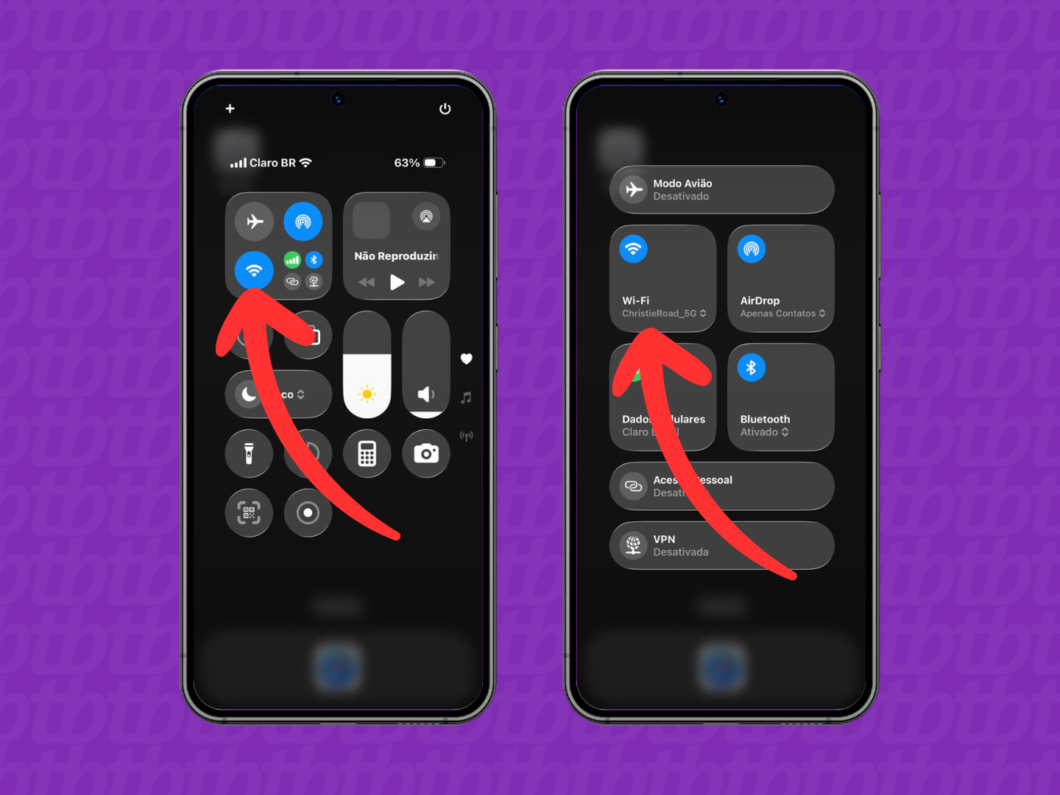
Deslize o dedo na tela de cima para baixo no canto superior direito para abrir a Central de Controle do iPhone. Depois, toque no ícone de Wi-Fi para verificar se o dispositivo e a TV ou computador Mac estão conectados na mesma rede.
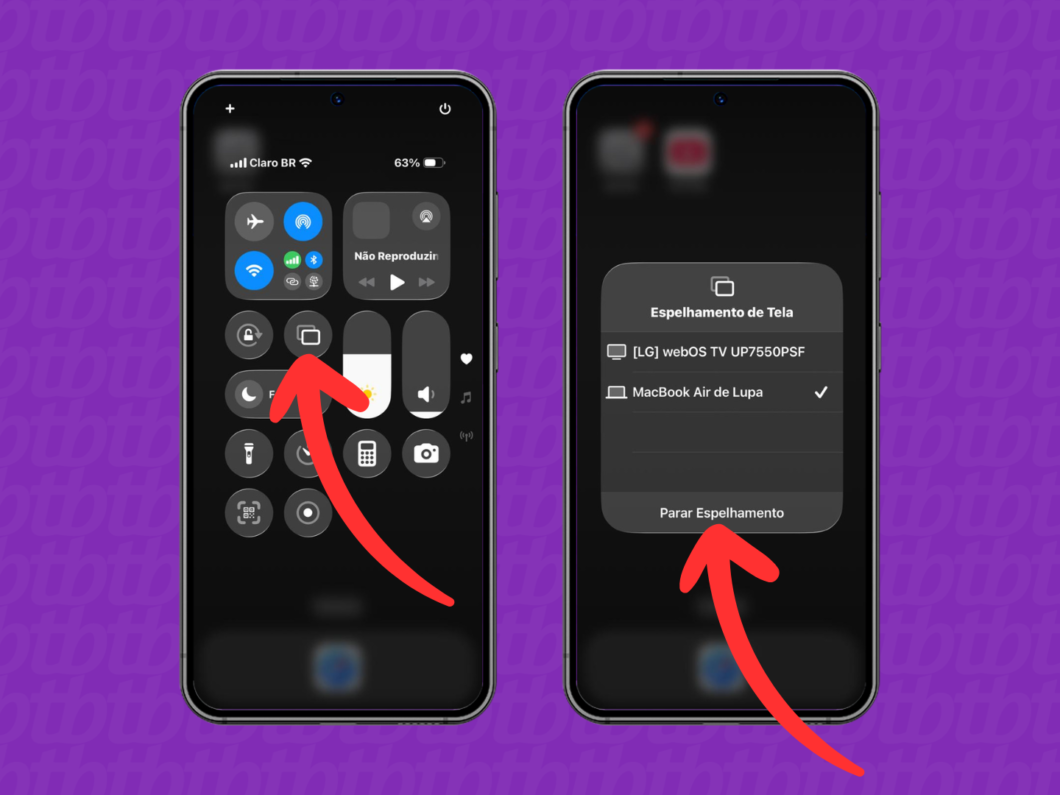
2. Toque na opção “Espelhamento de tela”
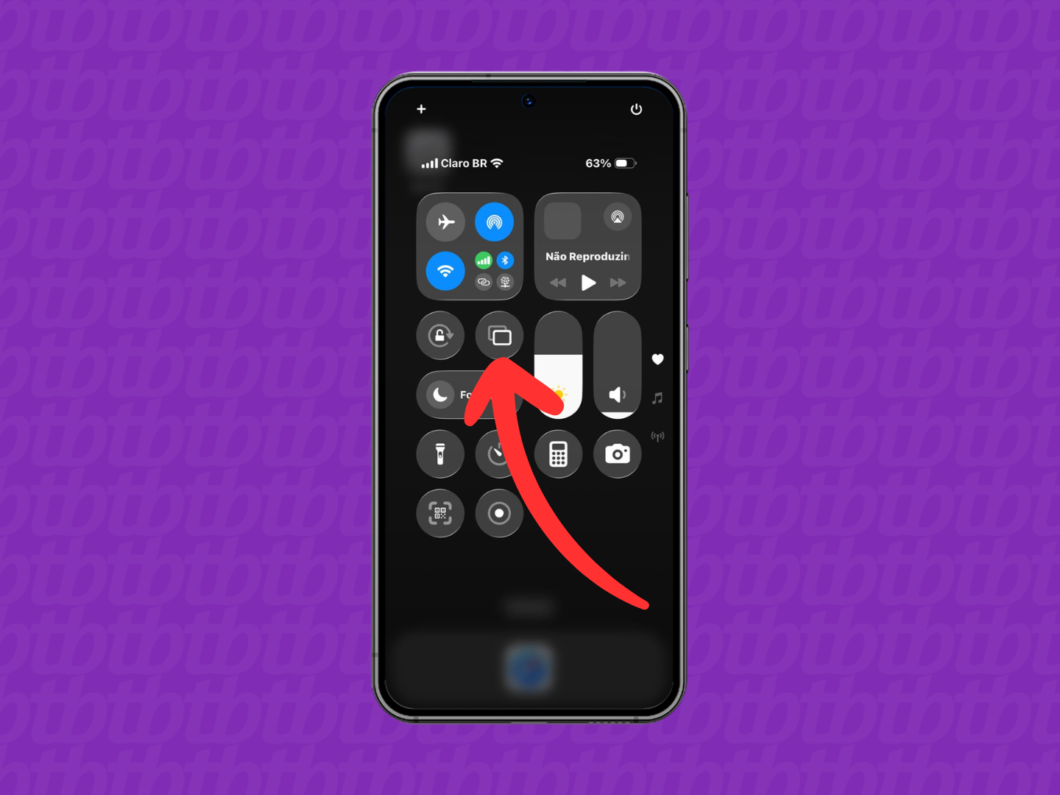
Ainda na Central de Controle, toque do botão da função “Espelhamento de Tela”. Então, o iPhone fará uma varredura por aparelhos compatíveis ao redor.
3. Escolha o dispositivo para espelhar a tela do iPhone
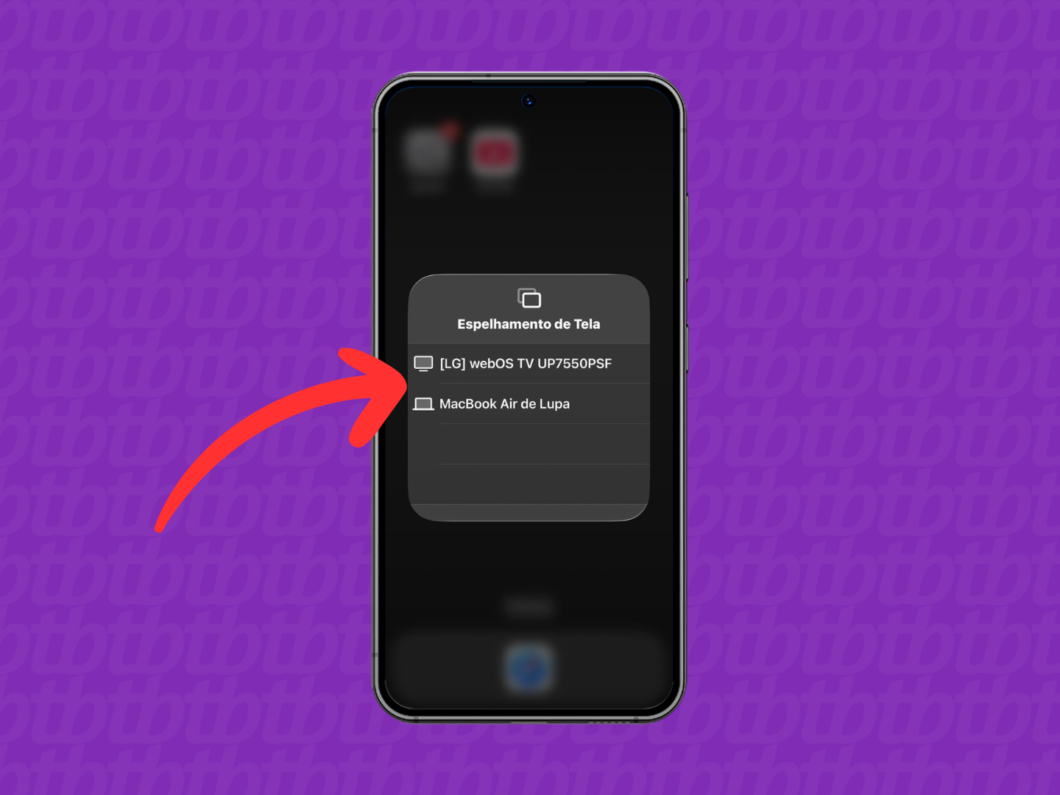
No menu “Espelhamento de tela”, toque em cima do nome da smart TV, computador Mac ou outro dispositivo compatível com o protocolo AirPlay. Essa conexão imediata permite transmitir a tela do iPhone para a TV sem a necessidade de fios.
4. Encerre o espelhamento da tela do iPhone
Para interromper a transmissão da tela, abra novamente a Central de Controle do iPhone e toque na opção “Espelhamento de tela”. Por fim, toque em “Parar espelhamento” para cortar o sinal de vídeo e retomar ao uso padrão do iPhone.
Como espelhar um vídeo do iPhone na TV ou Mac
1. Confira a conexão de Wi-Fi
Abra a Central de Controle deslizando o dedo na tela de cima para baixo no canto superior direito do iPhone. Então, selecione a opção de Wi-Fi para conferir se todos os dispositivos estão conectados na mesma rede.
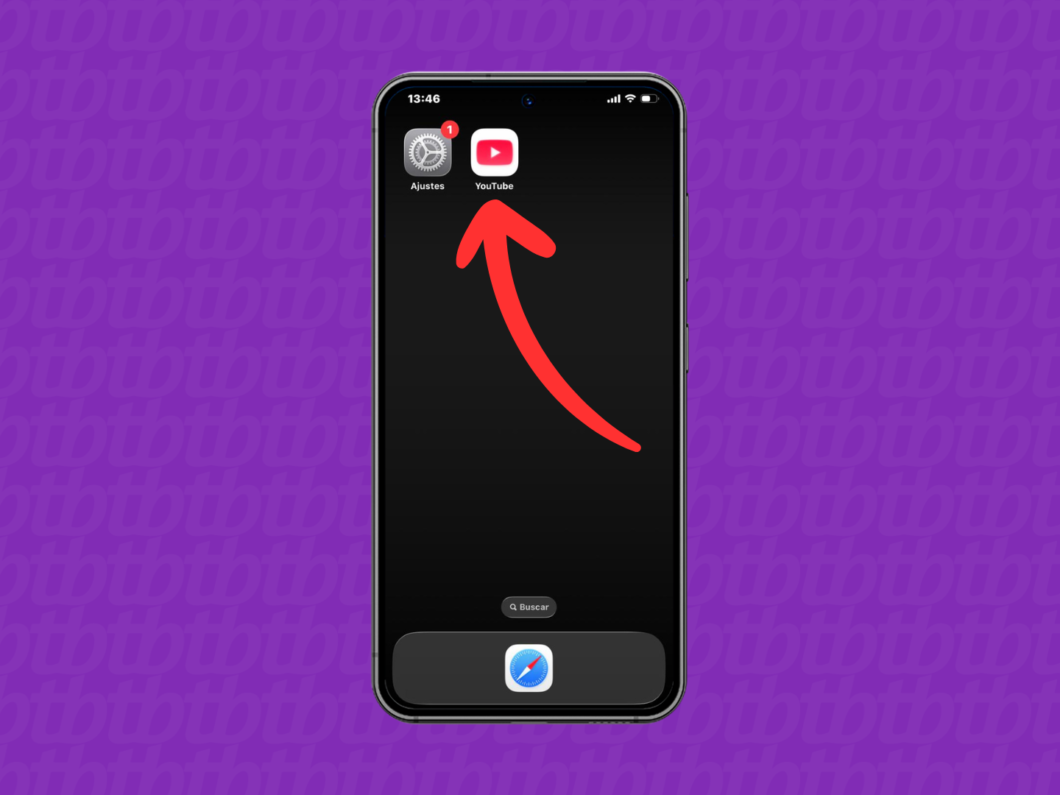
2. Abra o aplicativo com o vídeo que será espelhado
Acesse o aplicativo de streaming ou galeria de mídias e, em seguida, selecione o conteúdo que você pretende assistir na tela grande.
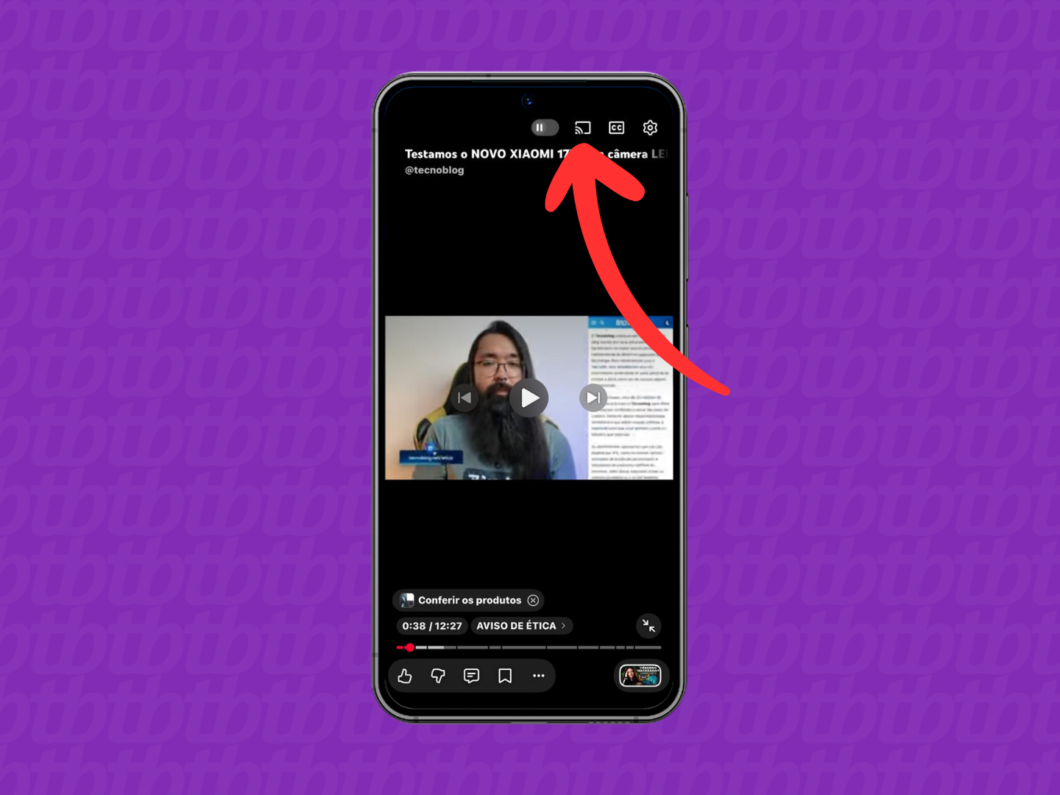
3. Toque no ícone de transmissão sem fio
Após abrir o vídeo que deseja espelhar do iPhone para a TV ou Mac, toque no botão de transmissão sem fio. Ele é geralmente representado por uma tela com ondas, ficando localizado na parte superior da tela do aplicativo.
4. Selecione “Dispositivos AirPlay e Bluetooth”
Toque em “Dispositivos AirPlay e Bluetooth” para o iPhone realizar a varredura para encontrar os aparelhos compatíveis com o protocolo ao redor.
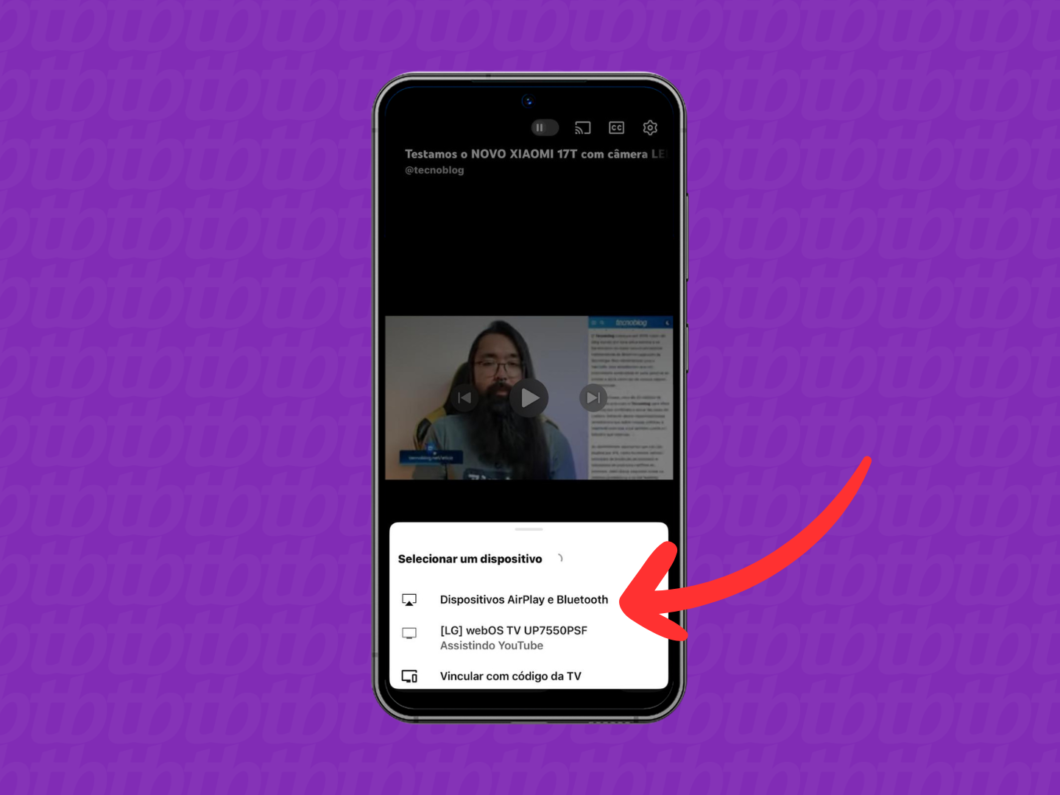
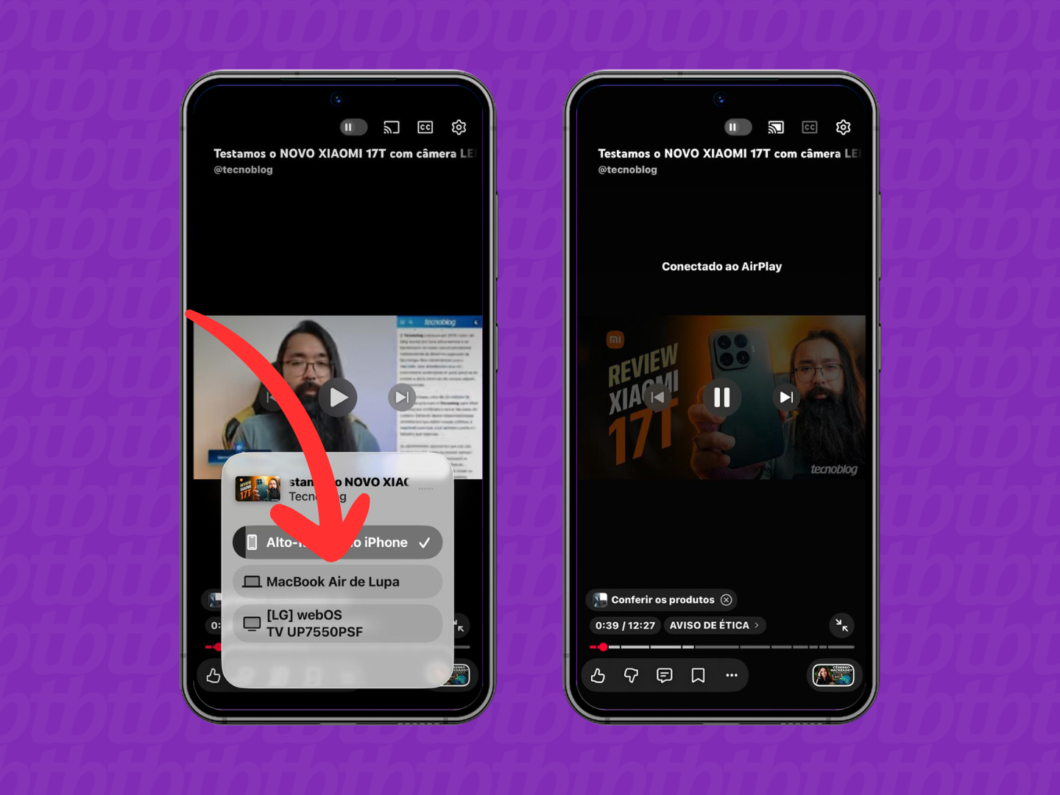
5. Escolha a TV ou Mac para espelhar o vídeo
No menu de opções, toque em cima do nome da smart TV ou do computador Apple listados para estabelecer a conexão. O iPhone enviará o sinal instantaneamente, permitindo aproveitar o conteúdo em uma tela maior.
Importante: em alguns casos, o dispositivo receptor pode exigir um código para concluir o pareamento.
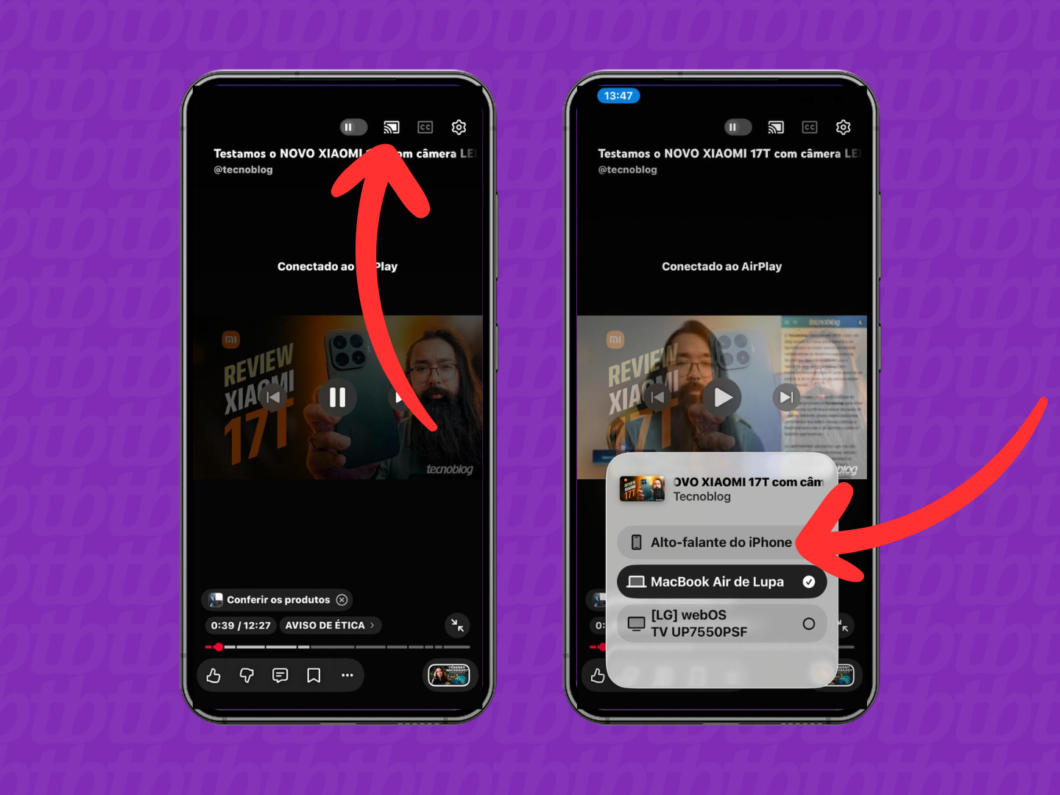
6. Desativando o espelhamento de vídeo
Para interromper o espelhamento, toque novamente no ícone de transmissão sem fio no aplicativo ou galeria. Em seguida, selecione a opção “Alto-falante do iPhone” para encerrar o pareamento e retomar a reprodução local.
Por que não consigo emparelhar o iPhone com a TV?
Estes são alguns motivos que podem impedir o emparelhamento do iPhone com a TV:
- Redes Wi-Fi diferentes: o protocolo AirPlay exige que o iPhone e a TV estejam conectados exatamente na mesma rede Wi-Fi. Caso contrário, os dispositivos não conseguem se conectar;
- Incompatibilidade nativa: nem todas as smart TVs possuem suporte de fábrica ao sistema da Apple, exigindo o uso de aplicativos de terceiros ou adaptadores físicos para funcionar;
- Sistemas desatualizados: versões antigas do iOS ou do firmware da própria TV geram conflitos de software que impedem o pareamento entre os dispositivos;
- Interferência de sinal e barreiras: barreiras físicas ou excesso de aparelhos operando na mesma frequência do Wi-Fi e do Bluetooth podem interromper o fluxo de dados e derrubar a transmissão;
- Conflitos de VPN ou cache: o uso de redes privadas (VPNs) no celular ou dados corrompidos guardados na memória cache de rede do iPhone costumam mascarar e bloquear o sinal local da TV;
- Instabilidade no roteador: oscilações no sinal de internet ou falhas internas no roteador doméstico congestionam o tráfego de dados pesados, necessários para manter o streaming local em tempo real;
- Bugs temporários de software: pequenos travamentos acumulados no sistema de qualquer um dos aparelhos pode travar a busca de rede, uma falha simples que geralmente é resolvida ao reiniciar o iPhone e a TV.
Quais TVs suportam AirPlay para espelhamento do iPhone?
É possível espelhar o iPhone em TVs Samsung, LG, Sony e Roku, segundo a Apple. Quase todos os modelos modernos dessas marcas lançados a partir de 2018 já trazem o protocolo AirPlay integrado de fábrica em seus sistemas operacionais.
Posso transmitir a tela do iPhone na TV via cabo?
Sim, você pode compartilhar a tela do iPhone na TV via cabo utilizando um adaptador digital AV (Lightning ou USB-C) conectado a um cabo HDMI tradicional. Basta plugar o adaptador no celular, conectar o cabo na porta HDMI do televisor e selecionar o canal correspondente para iniciar o espelhamento cabeado.
Essa alternativa física é ideal para TVs antigas sem AirPlay ou para garantir estabilidade em locais com Wi-Fi instável. Ou seja, um método excelente para jogos e reprodução de vídeos sem atrasos.
Posso configurar o espelhamento automático do iPhone na TV?
Sim, é possível agilizar o espelhamento de tela do iPhone ativando o recurso nas configurações de AirPlay do iOS. Para isso, acesse “Ajustes”, abra o menu “Geral”, selecione “AirPlay e Continuidade” e ative a opção “Usar AirPlay Automaticamente”.
Essa função faz o ecossistema reconhecer e sugerir conexões frequentes com a smart TV quando a pessoa der play em conteúdos compatíveis. Contudo, esse processo não é 100% autônomo, exigindo eventuais confirmações manuais para autorizar o pareamento.
Também posso espelhar o iPad na TV?
Sim, você pode espelhar a tela do iPad com a TV do mesmo jeito que o iPhone. O passo a passo para o pareamento utilizando o protocolo AirPlay é o mesmo no iPadOS, assim como também é possível usar um adaptador físico na transmissão.
Como espelhar o iPhone na TV ou Mac
n
Fonte: https://tecnoblog.net/responde/como-espelhar-a-tela-do-iphone-na-tv/